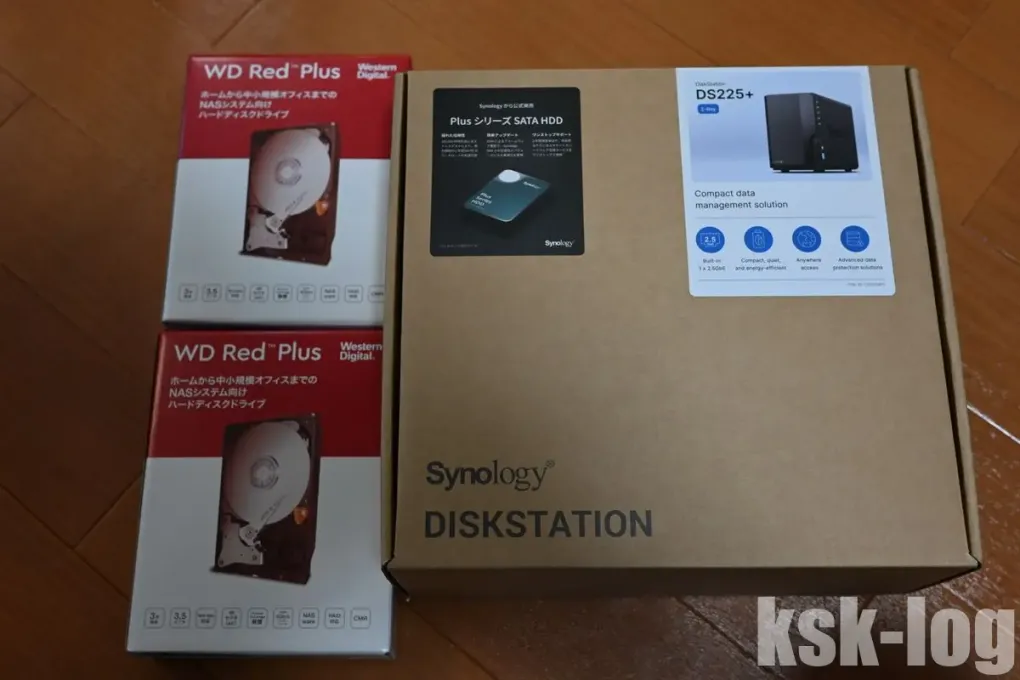
Synology DS225+とWD Red Plus 8TBでNAS環境を更新した
2020年にSynology DS218でNAS環境を構築したものの、一度はポータブルHDDのシンプルなバックアップ体制に切り替えていました。家族が増えたことで、家族のiPhoneからの写真・動画のバックアップも含めて使えるNASを再導入することにしました。
SynologyとQNAPで迷いましたが、最終的にSynology DS225+とWD Red Plus 8TBx2の組み合わせにしました。ストレージプールはSHR + Btrfsで組み、スナップショットで誤削除やランサムウェアにも備えています。
機器の選定から初期設定、PC・スマホのバックアップ設定までと、Synology Drive Clientでつまずいた点を記録しておきます。
スポンサーリンク
NASの選定
前回のNAS環境はSynologyのDS218とWestern Digital Red 6TBx2の組み合わせでした。

しかし結局は1人で使うにはオーバースペックで以下のポータブルHDDを使うシンプルな体制にしていました。
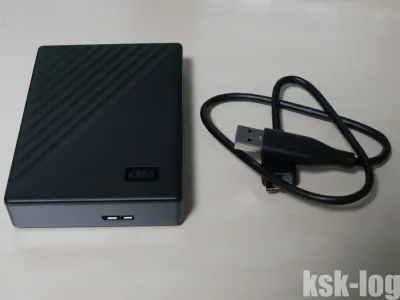
いまは状況が変わり、家族も増えたことで複数人利用できるNASの有用性が上昇してきたので再導入することにしました。
今回も2ベイのNASで、HDD2台のミラーリング構成を考えています。
メーカーの比較
家庭向けNASのメーカーとしては、主に以下が候補になります。
- Synology: 他社HDDを排除する動きを見せていたことがあり、信頼性という意味では微妙な感じがある。しかしアプリ面は定評あり
- QNAP: ランサムウェアの被害が多発した事例があり不安なところ
- ASUSTOR: 同じ台湾系のメーカーで情報が少なめ
- UGREEN: 近年参戦しているが、中国系ということで不安はある
機種の候補
Synologyの候補は以下です。
- DS223: 家庭向けエントリーモデル。59,180円(ヨドバシ)。2023年発売と古く、LANやCPUの速度でDS225+に劣る
- DS225+: 家庭向けスタンダードモデル。71,780円(ヨドバシ)、64,600円(ツクモ)
上位モデルのDS725neo+はM.2スロットや大容量メモリなどがありますが、今回の用途ではオーバースペックな感じです。
Plusシリーズは安価なjシリーズより処理性能に余裕があります。また、Synology Photosの顔認識は対応機種が限られており、iPhoneのHEIC写真やHEVC動画のプレビュー生成にも性能が効いてくるので、DS225+が無難そうです。
QNAPの候補は以下です。
- TS-233: エントリーモデル。41,100円(ヨドバシ)
- TS-216G: TS-233とTS-262の間くらいの位置づけ。43,300円(ヨドバシ)、46,800円(ツクモ)
- TS-262: DS225+の対抗馬となるスタンダードモデルのようですが、売っていませんでした
- TS-264: 高性能モデル。84,800円(ツクモ)
HDDの選定
DS225+の公式の互換性リストに載っているのはSynology純正HDDのみです。ただ、機能制限はあるもののWDやSeagateのHDDも動きはするようです。
8TBの候補は以下です。
- WD Red Plus WD80EFPX: 52,980円(ヨドバシ)、49,800円(ツクモ)
- Seagate IronWolf ST8000VN002: 52,280円(ツクモ)
- Synology HAT3320-8T: 83,300円(ツクモ)
12TBも検討しましたが、WD Red Plus WD120EFGXが86,180円(ツクモ)、Seagate IronWolf ST12000VN0008が73,800円(ツクモ)、Synology HAT3310-12Tが105,900円(ツクモ)でした。
容量1.5倍で価格が約2倍になっているので、8TBに抑えた方がよさそうです。この1年でHDDの価格は2倍くらいになっているらしく、そこは迷いどころでした。
セット品も検討
ツクモではQNAP TS-264-8GとWD Red Plus 2台のセットが売られており、意外とこちらの方がいい説もありました。
- WD80EFPX x2 + TS-264-8G: 177,000円(単品より7,400円お得)
- WD120EFGX x2 + TS-264-8G: 228,000円(単品より29,160円お得)
最後まで迷いましたが、最終的には家族の使いやすさ(特にスマホアプリ)を優先してSynologyにしました。とはいえセールなどでSynologyとの価格差が大きければ十分に検討の余地はあると思います。
購入
楽天市場の買い回りでポイント還元率を上げつつ購入しました。
- NAS: Synology DS225+ 66,640円(ソフマップ楽天市場店、9,502ポイント付与)
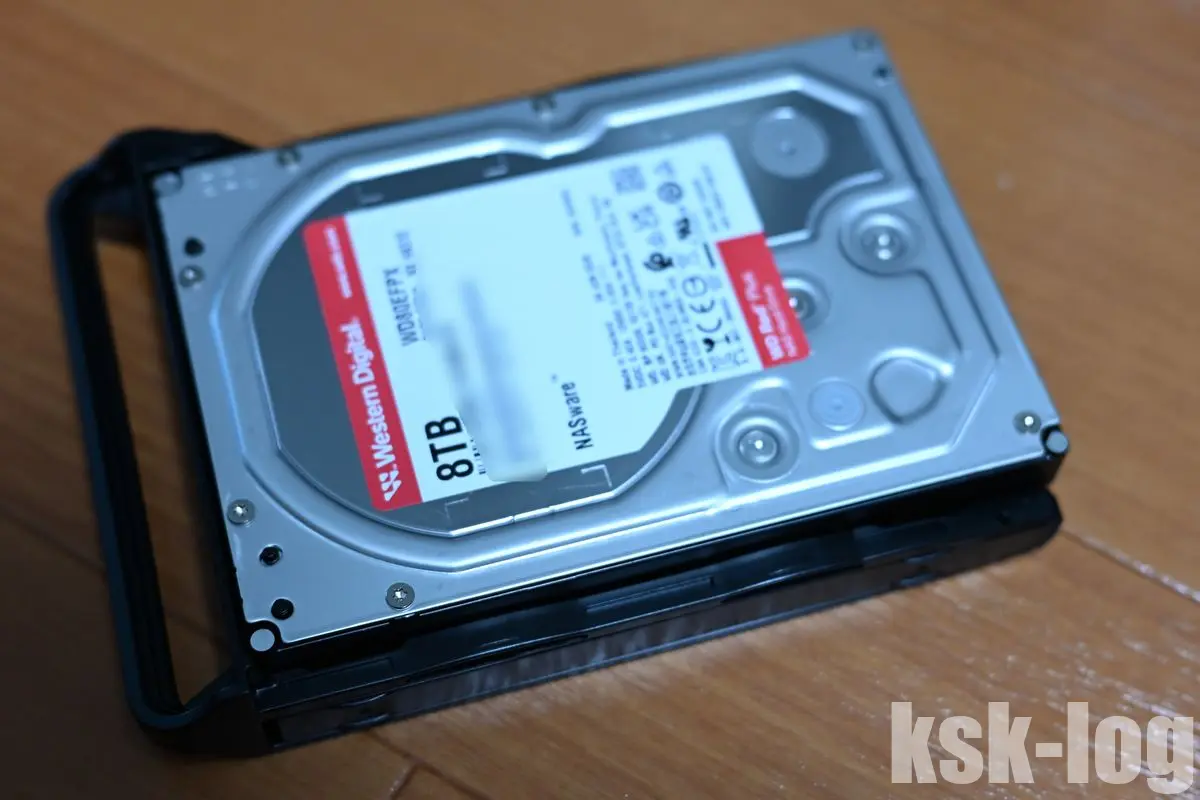
- HDD: WD Red Plus WD80EFPX x2
- 52,980円(Joshin楽天、1,000円オフクーポン適用、3,074ポイント予定)
- 53,980円(コジマ楽天、3,584ポイント予定)
パソコン工房ではNAS本体が59,980円でしたが、ポイント還元を考えると楽天の方が安そうでした。
HDDは2台を別の店舗で購入しています。
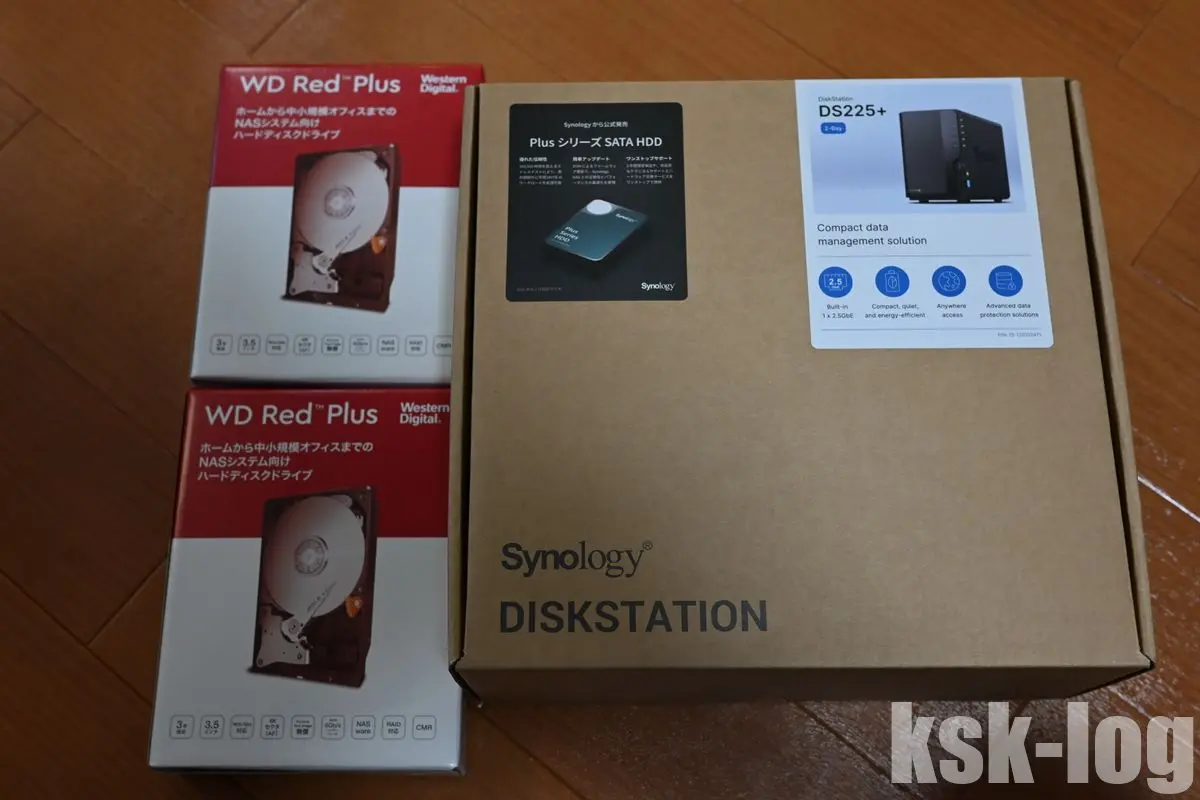
外観
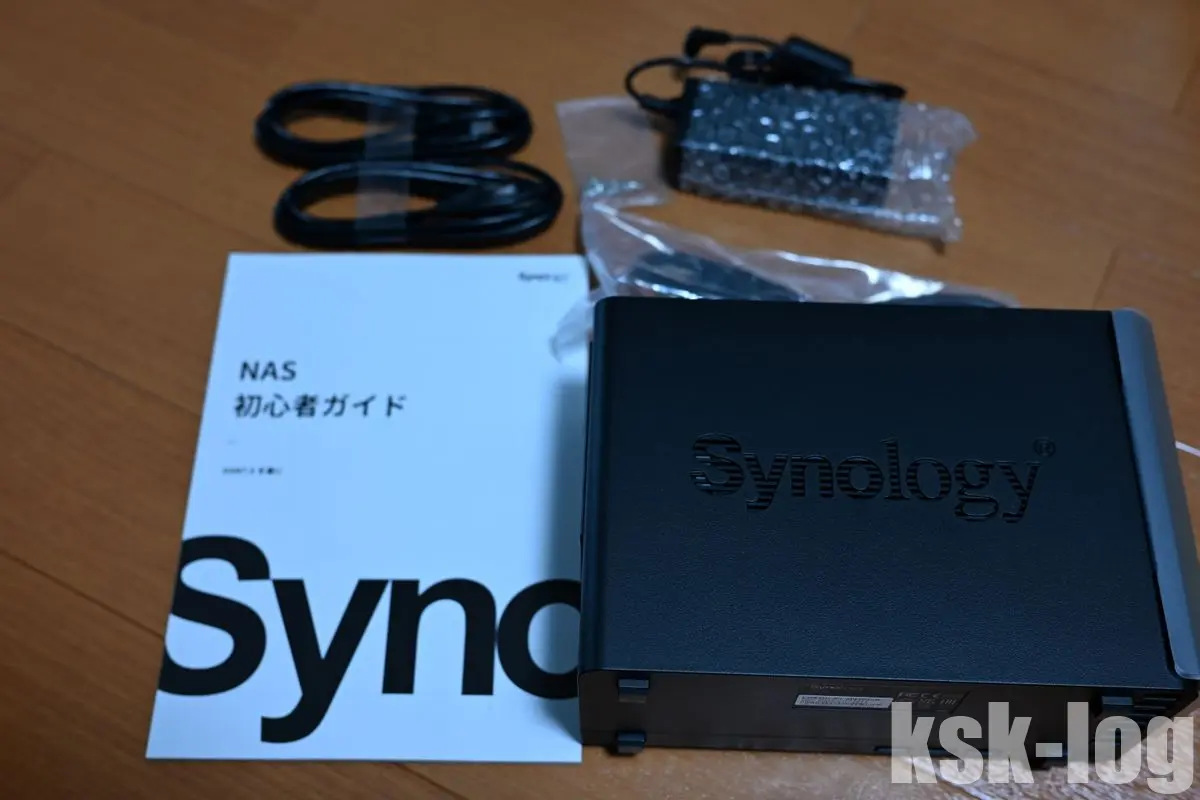
付属品はACアダプター、LANケーブル2本、初心者ガイドなどです。
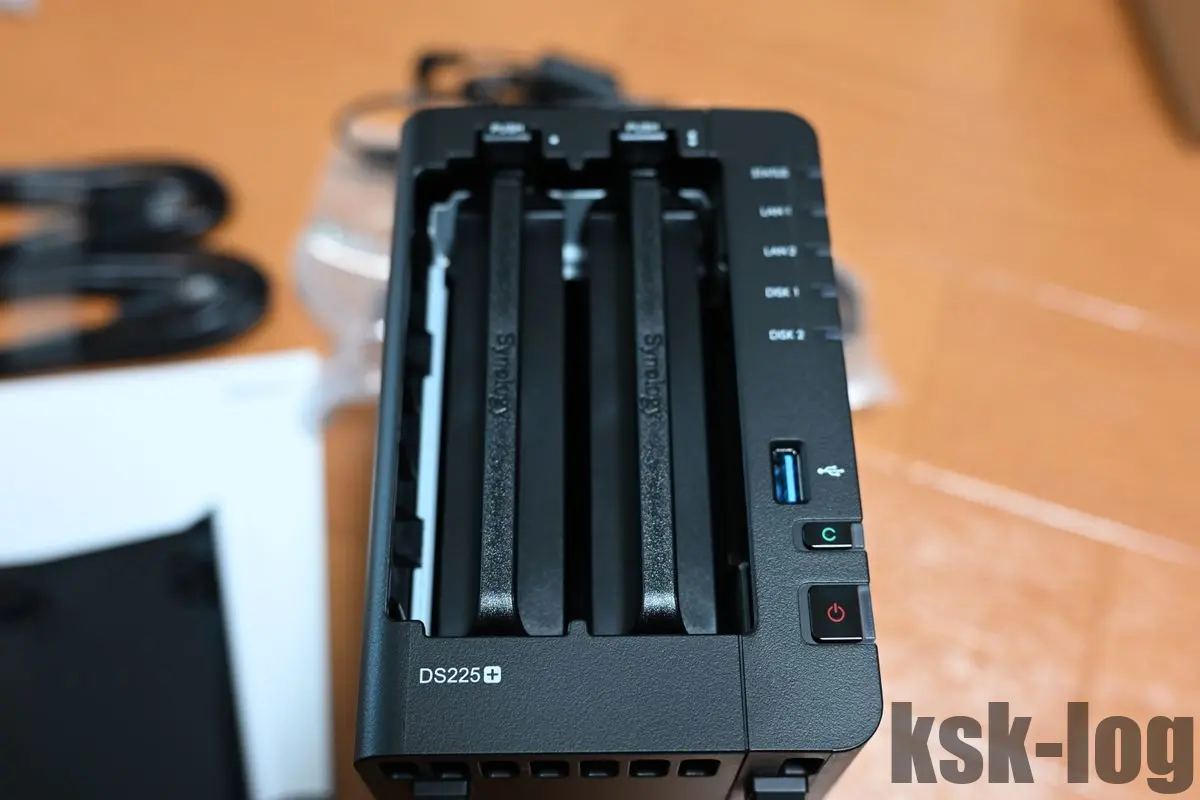
前面からHDDのトレイを引き出せるようになっています。
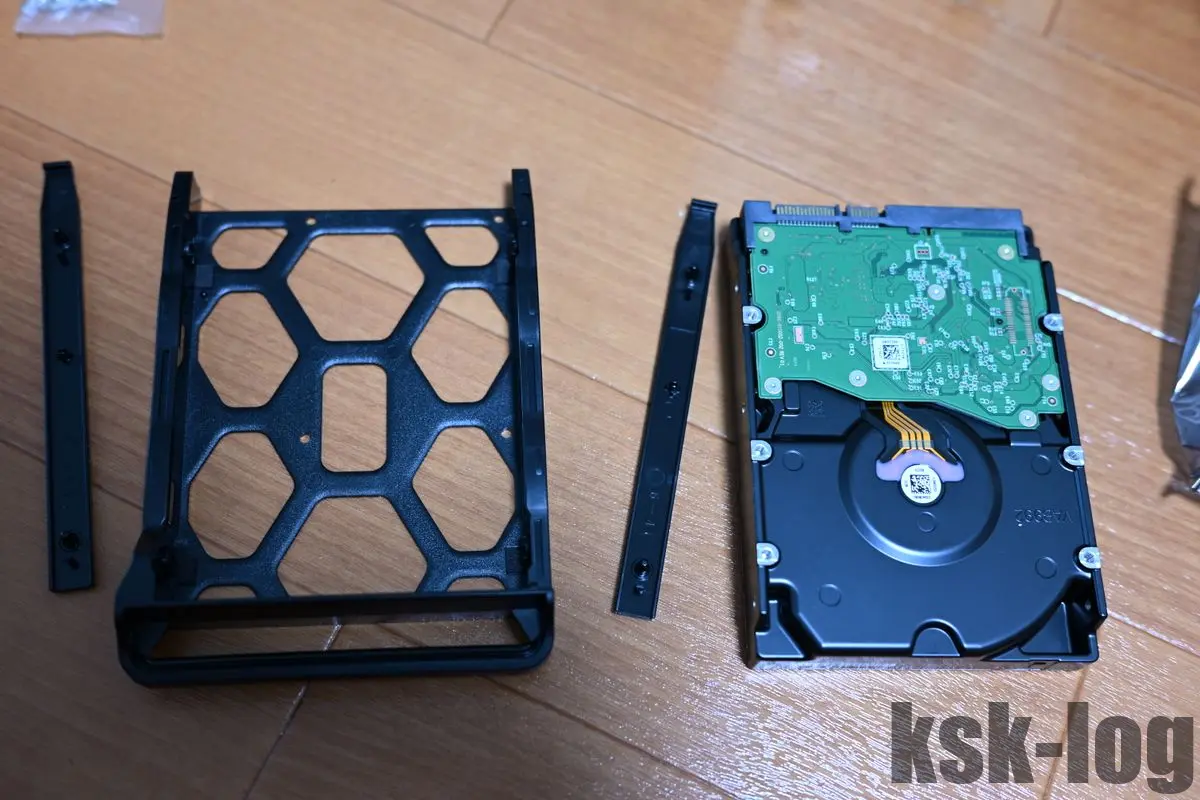
HDDの取り付け
HDDの取り付けにドライバーは不要で、そのままトレイに取り付けられます。
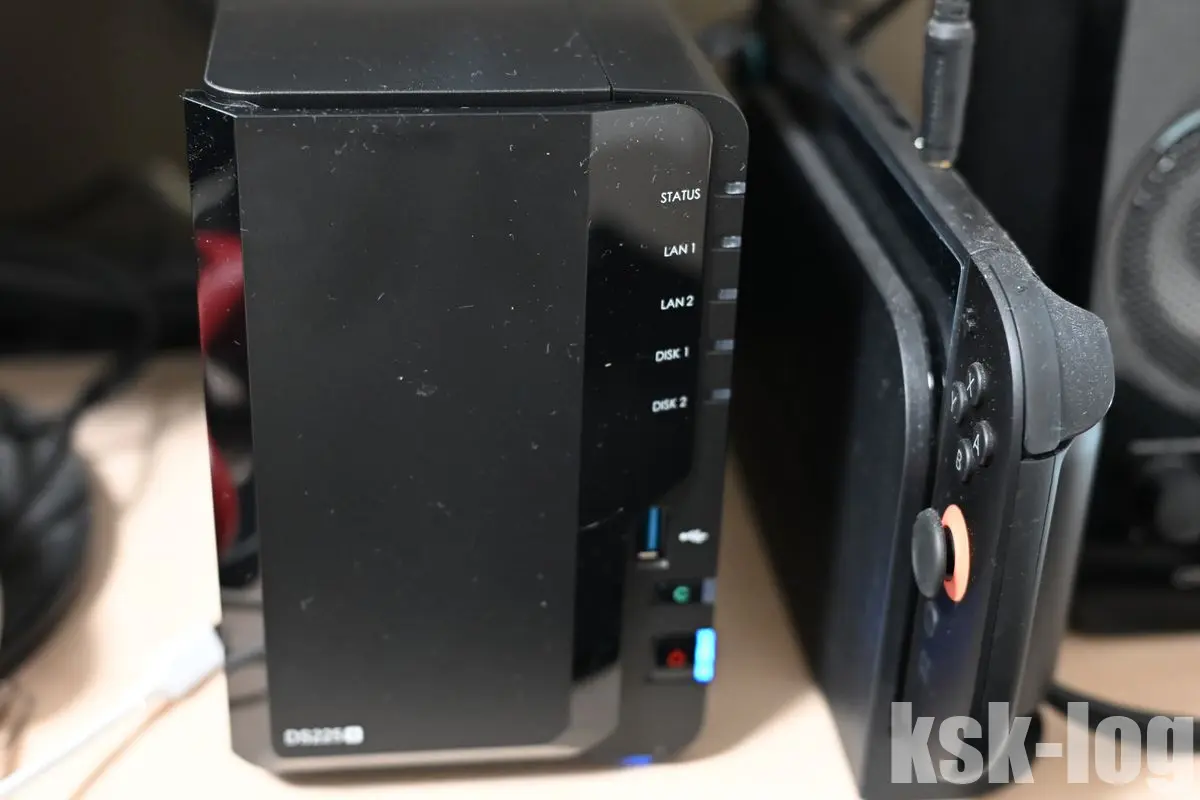
付属の短いLANケーブル2本と2.5インチドライブ用のネジは使わず、余っていた長めのLANケーブルで接続してPCデスクに置きました。ギリギリPCモニタの下に入る感じです。
通信速度差があるのでLANポートにはご注意を。今回はLAN1(2.5GbE)に接続し、LAN2(1GbE)は使っていません。
初期設定
公式のハードウェアインストールガイド↗に従って初期設定を行います。
DSMのインストール
まずはNASにDSMをインストールします。Web Assistant↗から製品を選択したところ、DNSアドレスが見つからないというエラーになりました。
http://<NASのIPアドレス>:5000 と直接アクセスすれば進められました。
DSMは最新の7.4.1-90080をインストールします。HDDのデータは初期化されますが、新品なので問題ありません。
- ユーザーはここでは管理者のみ作成(自分とパートナーのユーザーはあとで作成)
- 重要な更新は自動インストール
- QuickConnectは使わず、外部に公開しない
ストレージプール
ストレージプールはSHRかつBtrfsとしました。
SHRはSynology独自のRAIDで、2台構成では中身はRAID1と同等ですが、将来の容量拡張が柔軟になります。Btrfsにしてスナップショットを有効にしておけば、誤削除やランサムウェアからの巻き戻しもできます。
有効容量は7,441GBで、ドライブチェックには12時間ほどかかりました。
なお、互換性リスト外のWD製HDDですが、運用面での影響は今のところなさそうです。差異が出てくるとすれば、故障時やHDDの入れ替え時になると思われます。
SMART試験と通知
SMART試験は月1回実行するようにしました。
- 日付: 「次の日に実行」で「毎月実行」とし、毎月1日を指定
- 時間: 初回実行時刻を3時、スケジュールサイクルを毎日
また、コントロールパネル → システム → 通知で、Synologyアカウント経由でシステム通知を受け取るように設定しました。テストメールも問題なく届いています。
ルーターの設定
NASのIPアドレスを固定するため、ルーターの設定も変更し、NASのIPアドレスを手動で割り当てました。
バックアップの設定
WindowsのPC
PCにはSynology Drive Clientを入れ、写真・動画をSynology Photosのフォルダにアップロードする同期タスクを作りました。
- 同期タスクの詳細設定で、PC → NASの1方向のみにする
- Photosフォルダを指定できるのは同期タスクのみ
- 家族に共有する写真は、別の同期タスクでチームフォルダに送る
- 写真以外のPCのデータは、別途バックアップタスクでアップロードする
家族との写真の共有
家族で写真を共有するには、Synology Photosの設定で管理者が共有スペースを有効にしたうえで、各ユーザーにアクセス権限を設定する必要があります。
サブフォルダに対しても各ユーザーでアクセス権を割り当てる必要があるのが面倒なところです。
なお、万が一の際のセキュリティ面を考慮して「すべてのユーザーとゲストが共有スペースのrootフォルダで写真やビデオを見ることができるようにする」にはチェックを入れないようにしました。
アップロードが終わってもスマホから写真が見えない場合は、Synology Photosの設定から再インデックス化を行うと良さそうです。
Synology Drive Clientでつまずいた点
パートナーのスマホからは、1万枚の写真・動画のバックアップが10/29に完了しました。
一方、WindowsのSynology Drive Clientは「準備中」から進みませんでした。
- クラウドドライブやGitのフォルダは外した方がいいらしいので、別途バックアップ済みのものとして外した
- 指定フォルダを1つだけにしたらすぐに終わったので、少しずつ増やした
- 大量のファイルが入っているプログラムや実行フォルダ、やたら長いファイル名があると頻繁にエラーが出るので、7-Zipなどでアーカイブした方が良さそう
これで11/1にバックアップが完了し、その後に撮影した写真も継続してバックアップできています。
まとめ
- QNAPと迷ったが、家族の写真バックアップでの使いやすさを優先してSynology DS225+とWD Red Plus 8TBx2を選んだ
- HDDは容量1.5倍で価格が約2倍になっていたので12TBではなく8TBにした
- 互換性リスト外のWD製HDDでも運用面での影響は今のところない
- ストレージプールはSHR + Btrfsで組み、スナップショットで誤削除やランサムウェアに備えた
- Synology Drive Clientは対象フォルダを少しずつ増やし、ファイル数の多いフォルダはアーカイブするとうまくいった
- 現状、パートナーも自分も問題なく使えている
スポンサーリンク